48. WIE DU DEIN EIGENES FOTOBUCH ERSTELLST
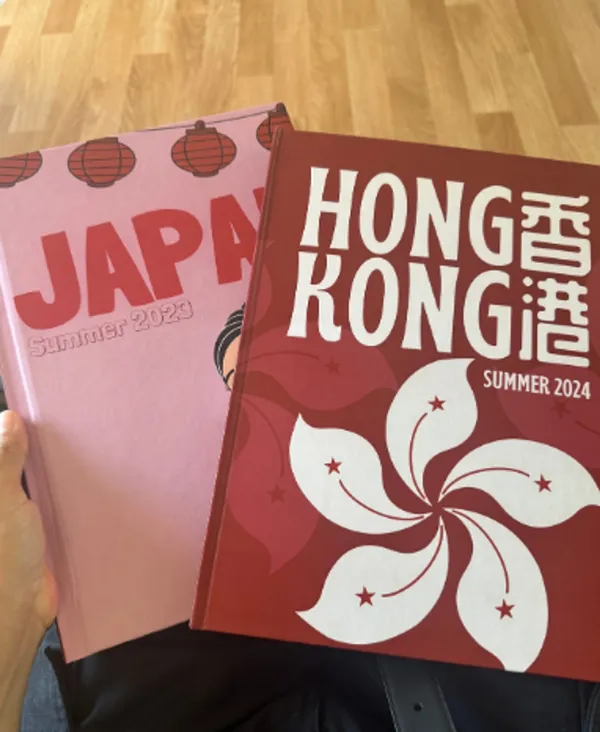
Von Assouline inspiriertes Fotobuch.
Dieser Text wurde automatisch aus übersetzt

Tabimawari
Tokyo - 23 special ward guide , Japan

WIE DU DEIN EIGENES FOTOBUCH ERSTELLST
Ich habe die Coollibri-Website genutzt, um mein 82-seitiges Buch zu erstellen, alles für nur 20 Euro. Diese unglaubliche Möglichkeit zeigt, wie Online-Ressourcen kreative Projekte erschwinglich und zugänglich machen können!
Du hast auch Lulu.com, das ebenfalls eine großartige Qualität bietet und perfekt ist, wenn du mehr als 200 Seiten möchtest.
Lade die Buchvorlage hier herunter.
So importierst du eine PDF-Vorlage in Canva
Canva ist ein praktisches Online-Tool zum Erstellen von Designs und visuellen Dokumenten. Obwohl Canva das direkte Importieren von PDF-Dateien als Vorlagen nicht unterstützt, kannst du eine PDF-Datei dennoch als Grundlage verwenden, um dein eigenes Design in Canva zu erstellen. Befolge diese Schritte, um die PDF-Vorlage in Canva zu importieren:
Schritt 1: Erstelle ein Canva-Konto
Gehe zur Canva-Website (www.canva.com), falls du noch kein Konto hast. Melde dich kostenlos mit deiner E-Mail-Adresse oder deinem Google- oder Facebook-Konto an.
Schritt 2: Erstelle ein neues Design
Sobald du bei Canva angemeldet bist, klicke auf der Startseite oben rechts auf die Schaltfläche „Design erstellen“.
Schritt 3: Wähle die Abmessungen
Wähle die Abmessungen für dein Projekt. Hier 455 mm x 316 mm (für ein A4-Buch auf Coollibri).
Schritt 4: Importiere die PDF
Klicke im linken Menü auf „Elemente“. Ziehe dann das Element „Hochladen“ auf deinen Arbeitsbereich.
Schritt 5: Lade die PDF-Vorlage hoch
Klicke auf die Schaltfläche „Hochladen“ und wähle deine PDF-Datei von deinem Computer aus. Canva importiert die PDF und zeigt sie in deinem Arbeitsbereich an.
Schritt 6: Passe dein Design an
Nachdem du die PDF importiert hast, kannst du Text, Bilder, Formen, Farben und andere Elemente hinzufügen, um dein Design nach Bedarf anzupassen.
Schritt 7: Speichern und Herunterladen
Wenn du mit der Anpassung deines Designs fertig bist, klicke oben rechts auf die Schaltfläche „Herunterladen“, um deine Kreation in deinem gewünschten Format (z. B. PDF, PNG, JPEG) zu speichern.
Das war's! Du hast nun eine PDF-Vorlage in Canva importiert und dein Design angepasst.
Dies ist nur der Bucheinband. Die Größe des Einbands hängt von der Website ab, auf der du dein Fotobuch bestellst. Ich habe den Einband und das Innere des Buches separat erstellt, wobei die Fotos im Buch im A4-Format sind (auch dies hängt von deiner Website und dem von dir gewählten Buchdesign ab; du findest alle Anweisungen auf der von dir gewählten Website).

Suchst du nach Aktivitäten?
Schau dir meinen Guide an mit den besten kostenlosen Aktivitäten sowie Reiserouten und Reisetipps, um deine Reise unvergesslich zu machen.