CREA TU PROPIO LIBRO DE FOTOS DE VIAJES
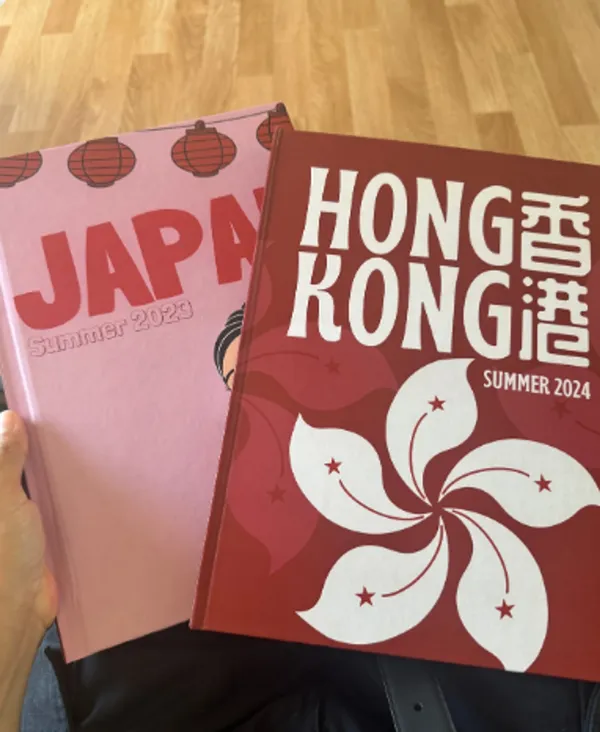
Cómo crear tu propio libro de fotos de viajes para mesa de centro (inspirado en Assouline)
Este texto se tradujo automáticamente de

Tabimawari
Japan

CÓMO CREAR TU PROPIO LIBRO DE FOTOS
Utilicé la página web de Coollibri para crear mi libro de 82 páginas, todo por solo 20 euros. ¡Esta increíble oportunidad demuestra cómo los recursos en línea pueden hacer que los proyectos creativos sean asequibles y accesibles!
También tienes Lulu.com, que también tiene una gran calidad y es perfecto si quieres más de 200 páginas.
Descarga la plantilla del libro aquí: https://www.canva.com/design/DAHCWlfN0Lk/wivMqcUVLWW8L-hB9EYkaw/view?utm_content=DAHCWlfN0Lk&utm_campaign=designshare&utm_medium=link&utm_source=publishsharelink&mode=preview
Cómo importar una plantilla PDF a Canva
Canva es una herramienta en línea conveniente para crear diseños y documentos visuales. Aunque Canva no admite directamente la importación de archivos PDF como plantillas, aún puedes usar un PDF como base para crear tu propio diseño en Canva. Sigue estos pasos para importar la plantilla PDF a Canva:
Paso 1: Crea una cuenta de Canva
Ve al sitio web de Canva (www.canva.com) si aún no tienes una cuenta. Regístrate gratis usando tu dirección de correo electrónico o tu cuenta de Google o Facebook.
Paso 2: Crea un nuevo diseño
Una vez que hayas iniciado sesión en Canva, haz clic en el botón "Crear un diseño" en la esquina superior derecha de la página de inicio.
Paso 3: Elige las dimensiones
Selecciona las dimensiones para tu proyecto. Aquí 455 mm x 316 mm (para libro A4 en Coollibri)
Paso 4: Importa el PDF
En el menú de la izquierda, haz clic en "Elementos". Luego, arrastra el elemento "Subir" a tu espacio de trabajo.
Paso 5: Sube la plantilla PDF
Haz clic en el botón "Subir" y selecciona tu archivo PDF desde tu computadora. Canva importará el PDF y lo mostrará en tu espacio de trabajo.
Paso 6: Personaliza tu diseño
Ahora que has importado el PDF, puedes añadir texto, imágenes, formas, colores y otros elementos para personalizar tu diseño según sea necesario.
Paso 7: Guarda y descarga
Cuando hayas terminado de personalizar tu diseño, haz clic en el botón "Descargar" en la parte superior derecha para guardar tu creación en el formato deseado (por ejemplo, PDF, PNG, JPEG).
¡Eso es todo! Ahora has importado una plantilla PDF a Canva y has personalizado tu diseño.
Esto es solo la portada del libro. El tamaño de la portada depende del sitio en el que pidas tu libro de fotos. Por mi parte, hice la portada y el interior del libro por separado, siendo las fotos del libro en formato A4 (de nuevo, esto depende de tu sitio y del diseño del libro que elijas, tendrás todas las instrucciones en el sitio web que elijas).

¿Buscas actividades?
Consulta mi guía para conocer las mejores actividades gratuitas, así como itinerarios y consejos de viaje para que tu viaje sea inolvidable.