CRÉE TON PROPRE LIVRE PHOTO DE VOYAGE
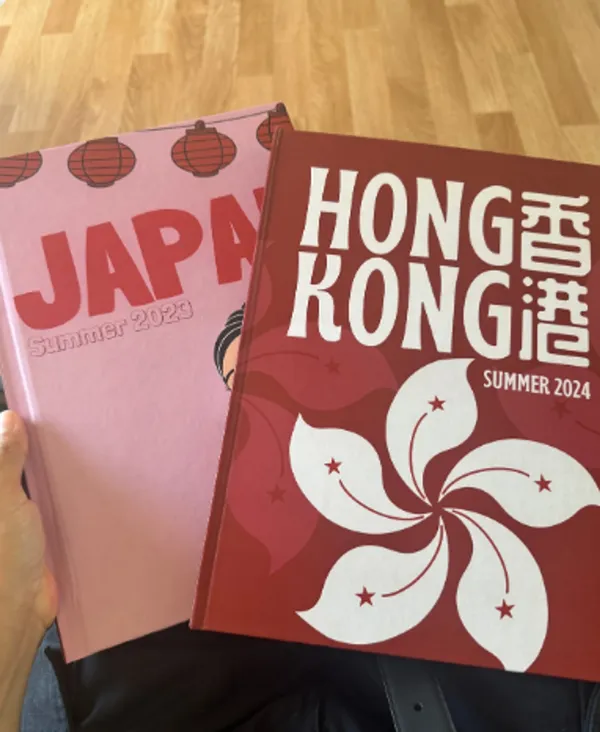
Comment créer ton propre livre photo de voyage (inspiré d'Assouline)
Ce texte a été automatiquement traduit de

Tabimawari
Japan

COMMENT CRÉER TON PROPRE LIVRE PHOTO
J'ai utilisé le site Coollibri pour créer mon livre de 82 pages, le tout pour seulement 20 euros. Cette opportunité incroyable démontre comment les ressources en ligne peuvent rendre les projets créatifs abordables et accessibles !
Tu as aussi Lulu.com, qui offre également une excellente qualité et est parfait si tu veux plus de 200 pages.
Télécharge le modèle de livre ici : https://www.canva.com/design/DAHCWlfN0Lk/wivMqcUVLWW8L-hB9EYkaw/view?utm_content=DAHCWlfN0Lk&utm_campaign=designshare&utm_medium=link&utm_source=publishsharelink&mode=preview
Comment importer un modèle PDF dans Canva
Canva est un outil en ligne pratique pour créer des designs et des documents visuels. Bien que Canva ne prenne pas directement en charge l'importation de fichiers PDF en tant que modèles, tu peux toujours utiliser un PDF comme base pour créer ton propre design dans Canva. Suis ces étapes pour importer le modèle PDF dans Canva :
Étape 1 : Crée un compte Canva
Rends-toi sur le site web de Canva (www.canva.com) si tu n'as pas encore de compte. Inscris-toi gratuitement en utilisant ton adresse e-mail ou ton compte Google ou Facebook.
Étape 2 : Crée un nouveau design
Une fois connecté à Canva, clique sur le bouton « Créer un design » dans le coin supérieur droit de la page d'accueil.
Étape 3 : Choisis les dimensions
Sélectionne les dimensions de ton projet. Ici 455 mm x 316 mm (pour un livre A4 sur Coollibri)
Étape 4 : Importe le PDF
Dans le menu de gauche, clique sur « Éléments ». Ensuite, fais glisser l'élément « Télécharger » sur ton espace de travail.
Étape 5 : Télécharge le modèle PDF
Clique sur le bouton « Télécharger » et sélectionne ton fichier PDF depuis ton ordinateur. Canva importera le PDF et l'affichera sur ton espace de travail.
Étape 6 : Personnalise ton design
Maintenant que tu as importé le PDF, tu peux ajouter du texte, des images, des formes, des couleurs et d'autres éléments pour personnaliser ton design selon tes besoins.
Étape 7 : Enregistre et télécharge
Lorsque tu as terminé de personnaliser ton design, clique sur le bouton « Télécharger » en haut à droite pour enregistrer ta création dans le format souhaité (par exemple, PDF, PNG, JPEG).
Et voilà ! Tu as maintenant importé un modèle PDF dans Canva et personnalisé ton design.
Ceci n'est que la couverture du livre. La taille de la couverture dépend du site sur lequel tu commandes ton livre photo. Pour ma part, j'ai réalisé la couverture et l'intérieur du livre séparément, les photos du livre étant au format A4 (encore une fois, cela dépend de ton site et du design du livre que tu choisis, tu auras toutes les instructions sur le site web que tu choisiras).

Tu cherches des lieux ?
Découvre mon guide pour les meilleurs lieux gratuits ainsi que des itinéraires et des conseils de voyage pour rendre ton voyage inoubliable.