Comment installer et utiliser tes préréglages mobiles !
Pas besoin d'équipement sophistiqué ; juste ton téléphone, ces préréglages et la magnifique Australie ✨
Ce texte a été automatiquement traduit de

Blaze Lopes
Australia


Comment installer et utiliser tes préréglages
Tout d'abord, merci beaucoup pour ton achat et pour ton soutien à mon aventure ! Inspirés par les paysages époustouflants de l'Australie et ma pellicule personnelle de deux tours du pays, ces 10 préréglages conçus sur mesure ont été créés avec beaucoup d'amour pour t'aider à capturer et à améliorer tes aventures sans effort – pas besoin d'appareil photo pro.
J'ai hâte de voir tes modifications, alors n'oublie pas de taguer @barefoot.bums pour que nous puissions partager tes voyages. Profite bien de tes préréglages et bonne exploration !
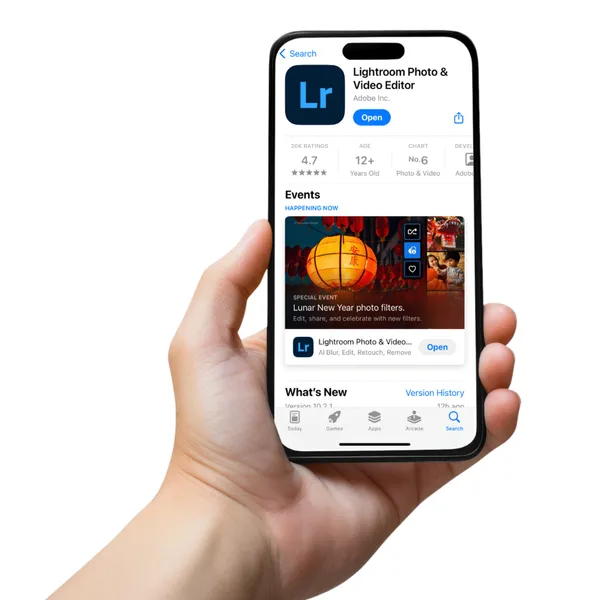
Étape 1 : Télécharge l'application Lightroom Mobile
Si tu ne l'as pas déjà fait, télécharge Adobe Lightroom Mobile—c'est entièrement gratuit !
Étape 2 : Télécharge tes préréglages
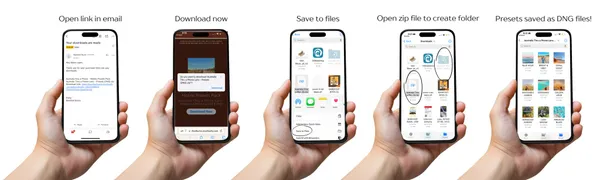
Après l'achat, tu recevras un e-mail avec un fichier ZIP contenant tes préréglages.
Sur iPhone : Appuie sur le lien de l'e-mail, télécharge et enregistre dans les fichiers. Il se décompressera automatiquement dans un nouveau dossier.
Sur Android : Appuie sur le lien de l'e-mail, télécharge et enregistre dans les fichiers. Utilise ton application Fichiers pour extraire le dossier ZIP.
Étape 3 : Importe les préréglages dans Lightroom
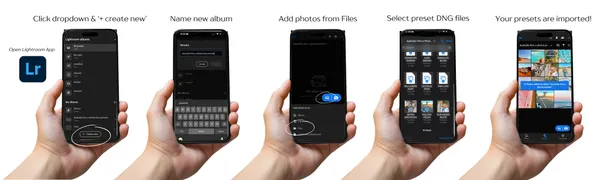
Ouvre l'application Lightroom Mobile et va à l'écran d'accueil « Modifications » (au milieu de la barre de menu inférieure). Appuie sur le menu déroulant en haut à gauche « Toutes les photos » ou « Récents » et clique sur « + créer nouveau » (bouton du milieu en bas) pour créer un nouvel album et nomme-le « Préréglages Australie à travers l'objectif d'un téléphone ».
Appuie sur « Ajouter des photos » et sélectionne les fichiers DNG de tes téléchargements.
Si tu vois une image vierge ou grise, ne t'inquiète pas ! Le préréglage est toujours là.
Étape 4 : Enregistre les préréglages
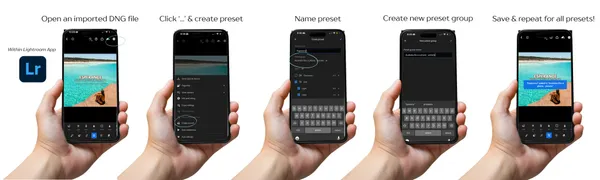
Ouvre l'un des fichiers DNG importés dans Lightroom.
Appuie sur le menu « ••• » (trois points) dans le coin supérieur droit.
Sélectionne « Créer un préréglage ».
Nomme ton préréglage (par exemple, « Rouges de l'Outback », « Bleus de Ningaloo »).
Appuie sur « Enregistrer »—répète cette étape pour chaque préréglage.
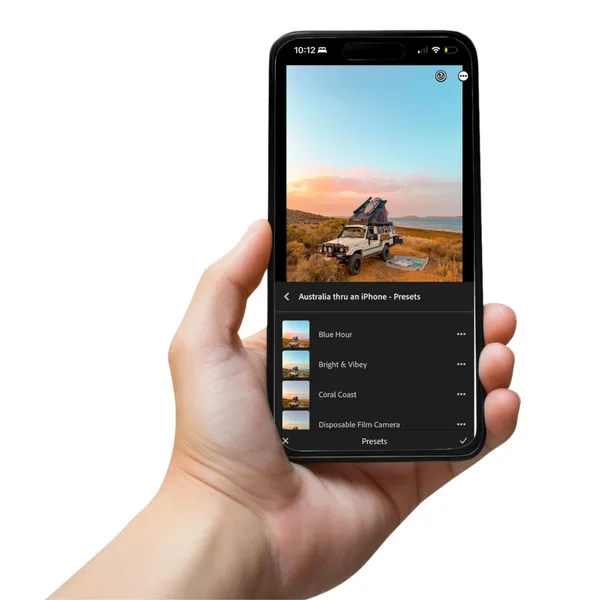
Étape 5 : Applique tes préréglages !
Ouvre n'importe quelle photo dans Lightroom.
Fais défiler jusqu'à l'onglet « Préréglages » (onglet du bas, à côté de la baguette magique).
Appuie sur le préréglage choisi, ajuste si nécessaire, et enregistre ta photo modifiée !
Étape 6 : Partage tes aventures !
N'oublie pas de nous taguer @barefoot.bums sur Instagram lorsque tu partages tes modifications—nous serions ravis de voir tes aventures et de les présenter sur notre page (avec ta permission, bien sûr) !
FAQ
De quoi ai-je besoin pour ces préréglages ?
Tout ce dont tu auras besoin est un smartphone avec l'application Lightroom Mobile !
Les préréglages conviendront-ils toujours à mes photos ?
Ces préréglages sont conçus pour être le point de départ idéal pour tes modifications. Comme nous le savons tous, chaque photo a un éclairage, une exposition, etc. différents ; tu devras donc probablement faire quelques petits ajustements pour obtenir le résultat souhaité. Amuse-toi à jouer avec les hautes lumières/ombres, la température et les niveaux de saturation jusqu'à ce que tu aies créé la photo de tes rêves.
Comment vais-je recevoir les préréglages ?
Une fois que tu as effectué ton achat, tu recevras un e-mail avec un lien pour télécharger tes préréglages.
Toutes les ventes sont-elles finales ?
Honnêtement, j'utilise et j'adore ces préréglages depuis des années lors de mes voyages, et je crois vraiment que tu les aimeras aussi ! Et comme ces préréglages sont un produit numérique, toutes les ventes sont finales. Si tu rencontres des difficultés pour les modifier, n'hésite pas à nous envoyer un message !
Si tu rencontres des problèmes pour installer ou modifier tes préréglages, n'hésite pas à nous envoyer un message, ou un e-mail à barefoot.bums@outlook.com pour obtenir de l'aide.
BON VOYAGE !
-Blaze x

Tu cherches des lieux ?
Découvre mon guide pour les meilleurs lieux gratuits ainsi que des itinéraires et des conseils de voyage pour rendre ton voyage inoubliable.