Routenplaner
Mit dieser Anleitung passt du jede Route an deine Bedürfnisse an.

Marie & Chris
Istrien, Croatia

Unser Extra-Tipp: Öffne dir parallel auf dem Laptop oder Tablet die Anleitung und setze sie direkt am Handy um.
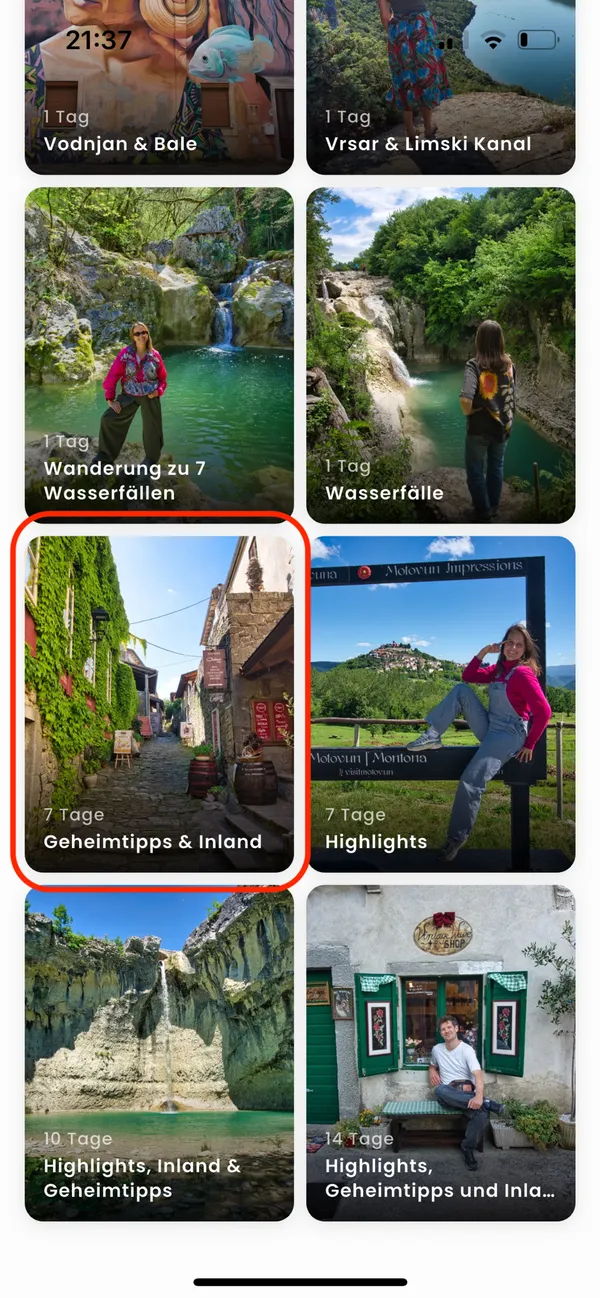
Wähle die anzupassende Route
Im ersten Schritt wählst du die Route, die du anpassen möchtest:
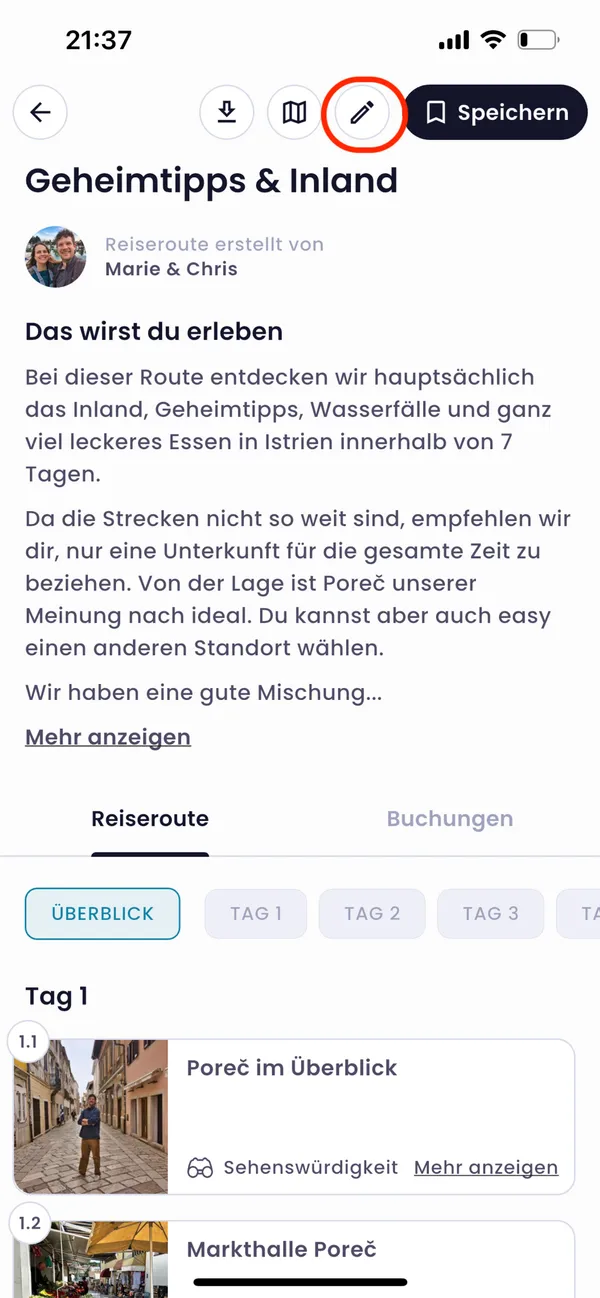
Jetzt klickst du oben rechts auf den Stift, um die Route zu bearbeiten:
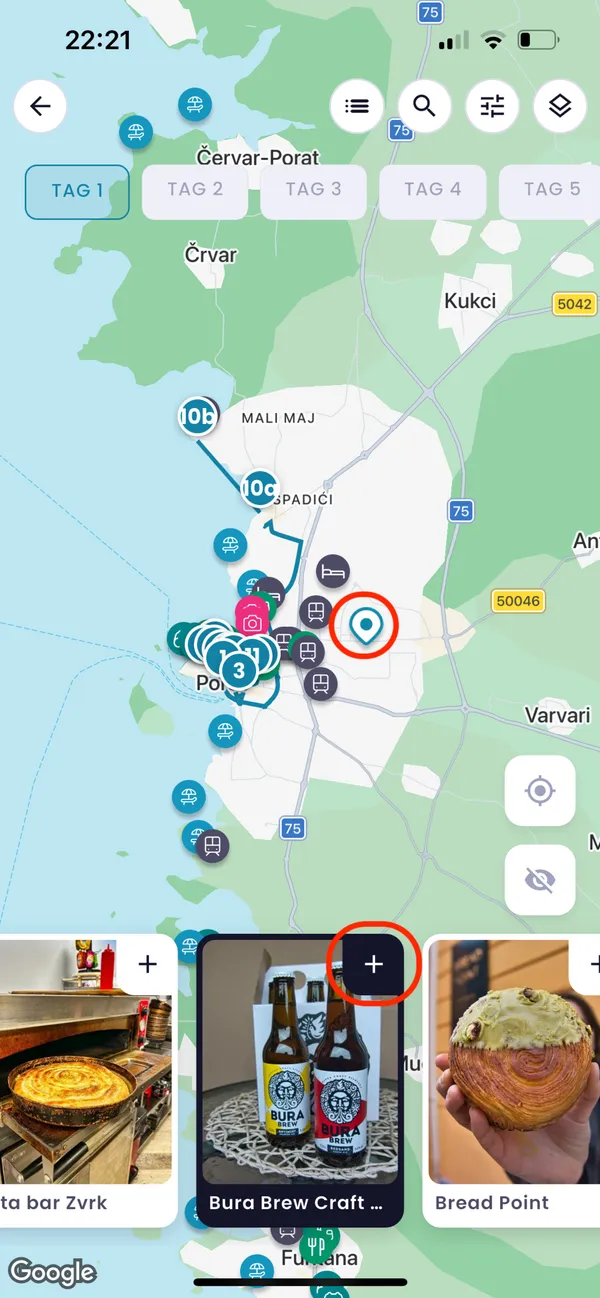
Stopps hinzufügen
Du kannst nun über die Karte und das "+" bei den einzelnen Orten neue Stopps der Route hinzufügen. Das finden wir super, wenn du schauen möchtest, was so in der Nähe ist, um dich inspirieren zu lassen.
Du kannst den jeweiligen Ort auch immer vorher anklicken und dir unsere detaillierte Beschreibung durchlesen.
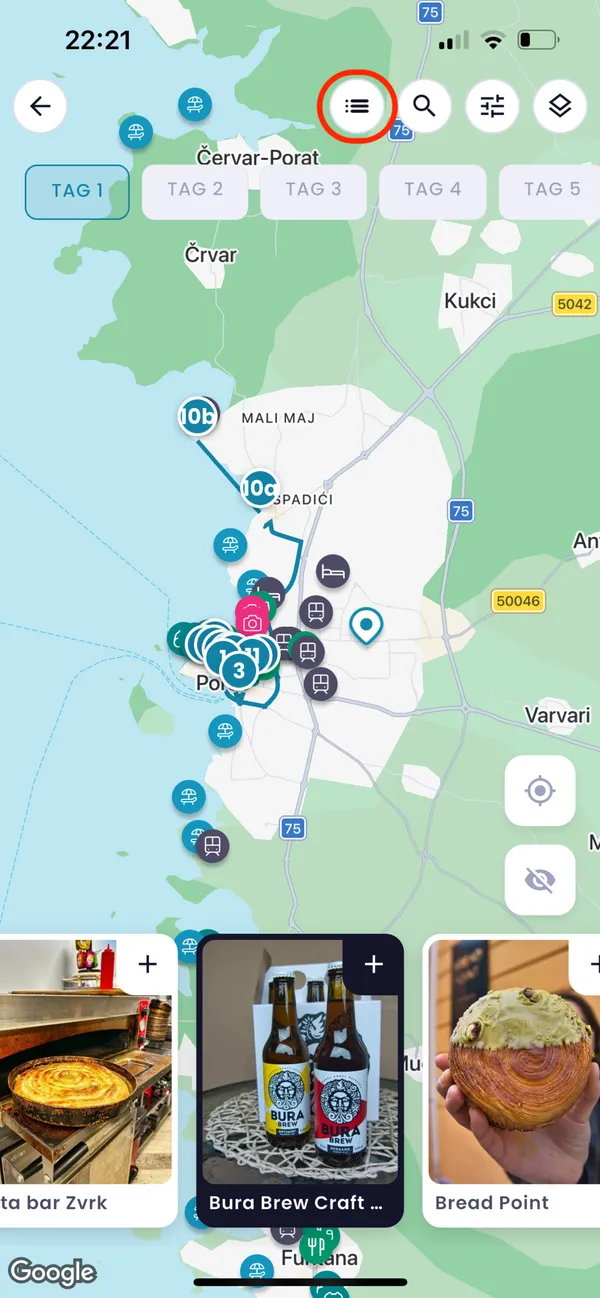
Wenn du schon weißt, welche Stopps du hinzufügen möchtest oder die Route detailliert anpassen willst, kannst du über die Listenansicht gehen.
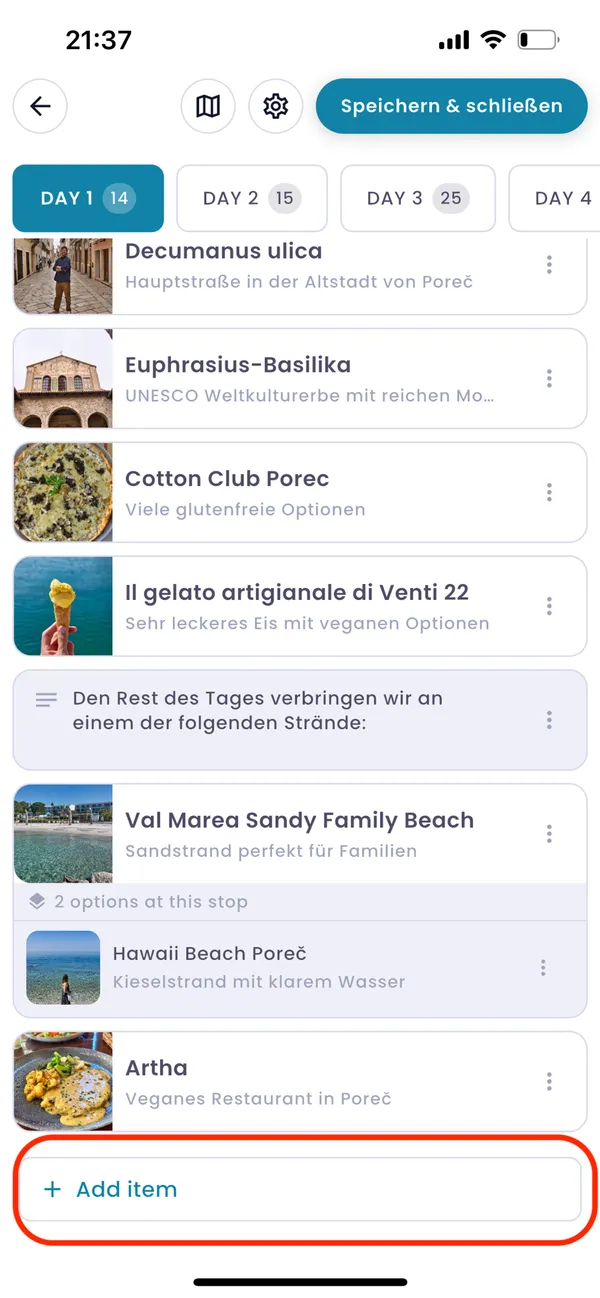
Scrolle dort ganz nach unten und klicke auf "+ Add Item", um neue Stopps hinzuzufügen.
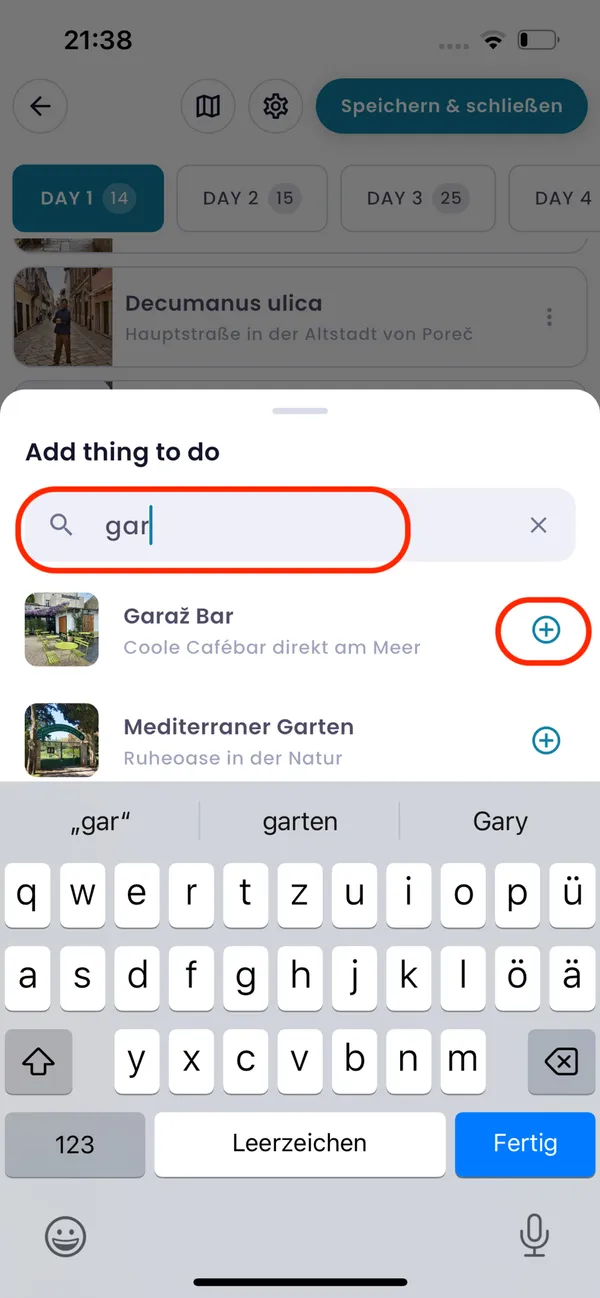
Jetzt kannst du nach den Stopps suchen und sie über das "+" hinzufügen:
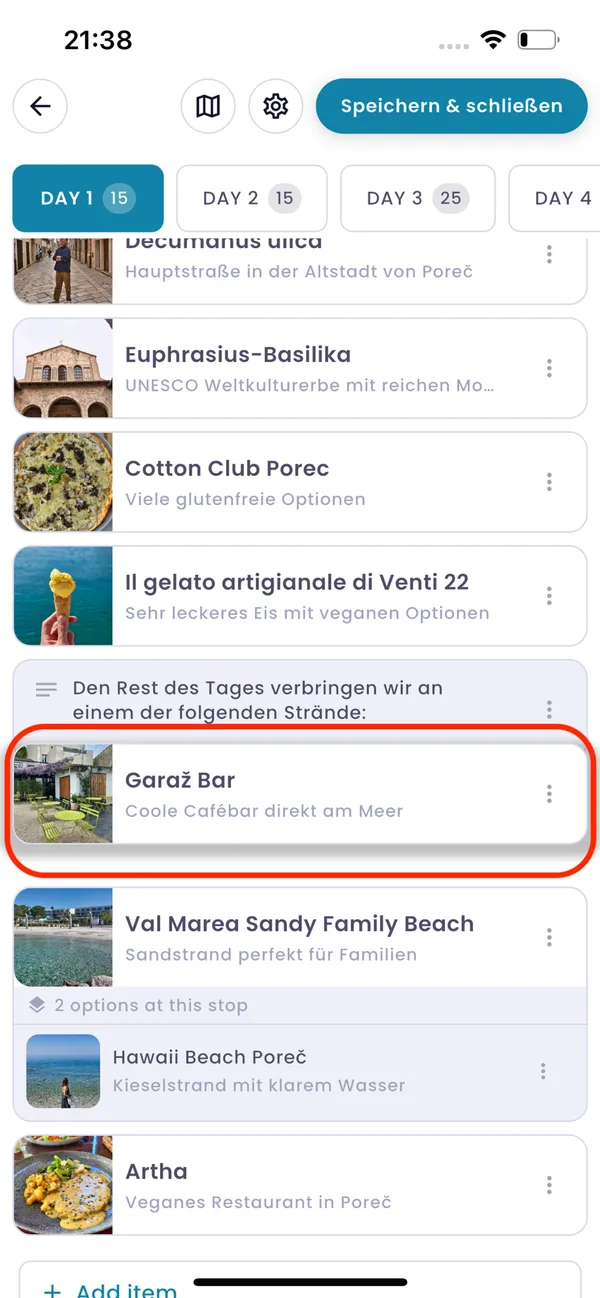
Du kannst die Stopps deiner Route per Drag & Drop verschieben:
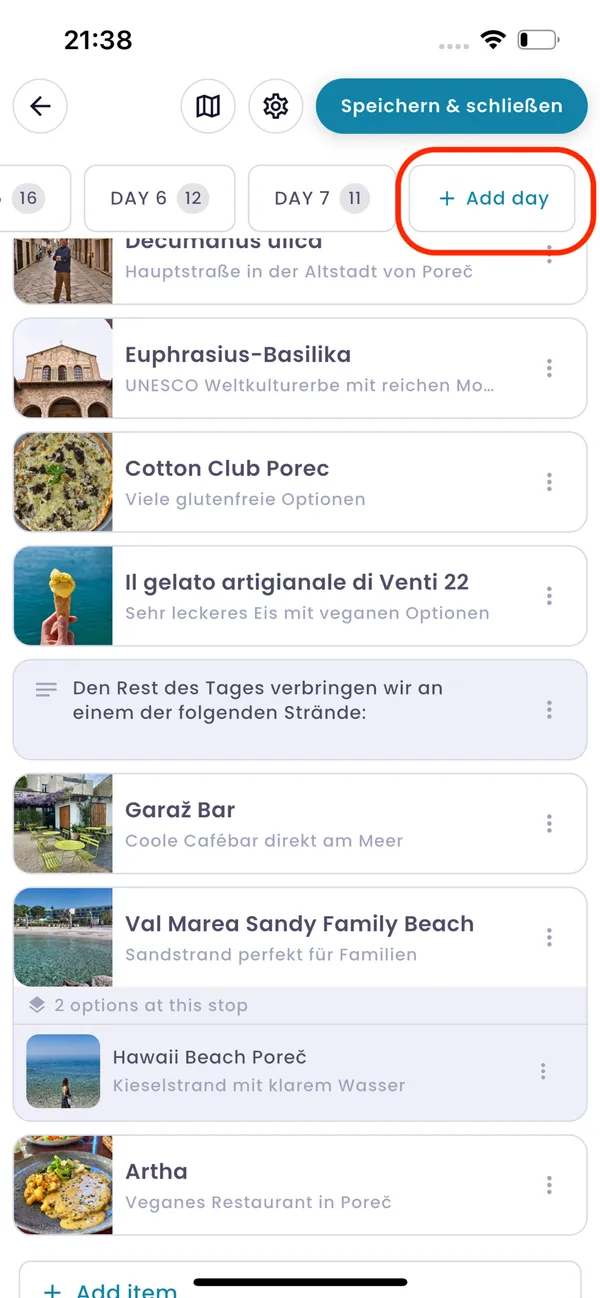
Oder auch ganze Tage über "+ Add day" hinzufügen:
Wenn du fertig bist, kannst du deiner Route noch einen Namen geben. Klicke dafür oben auf das Rädchen und ändere den Titel:
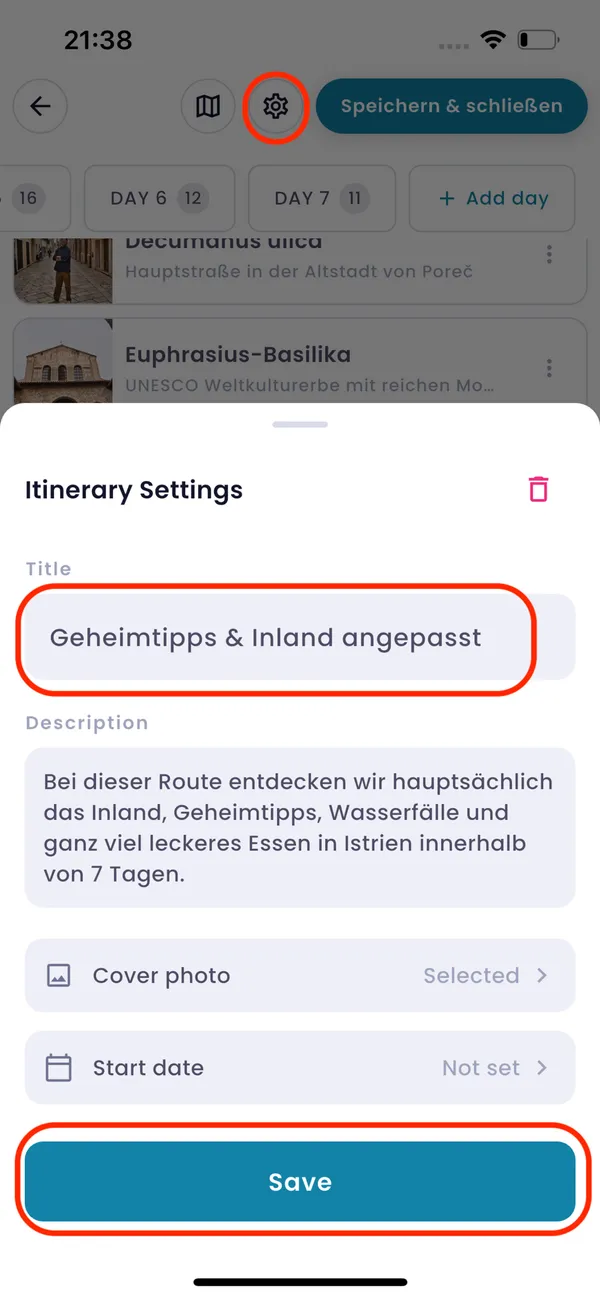
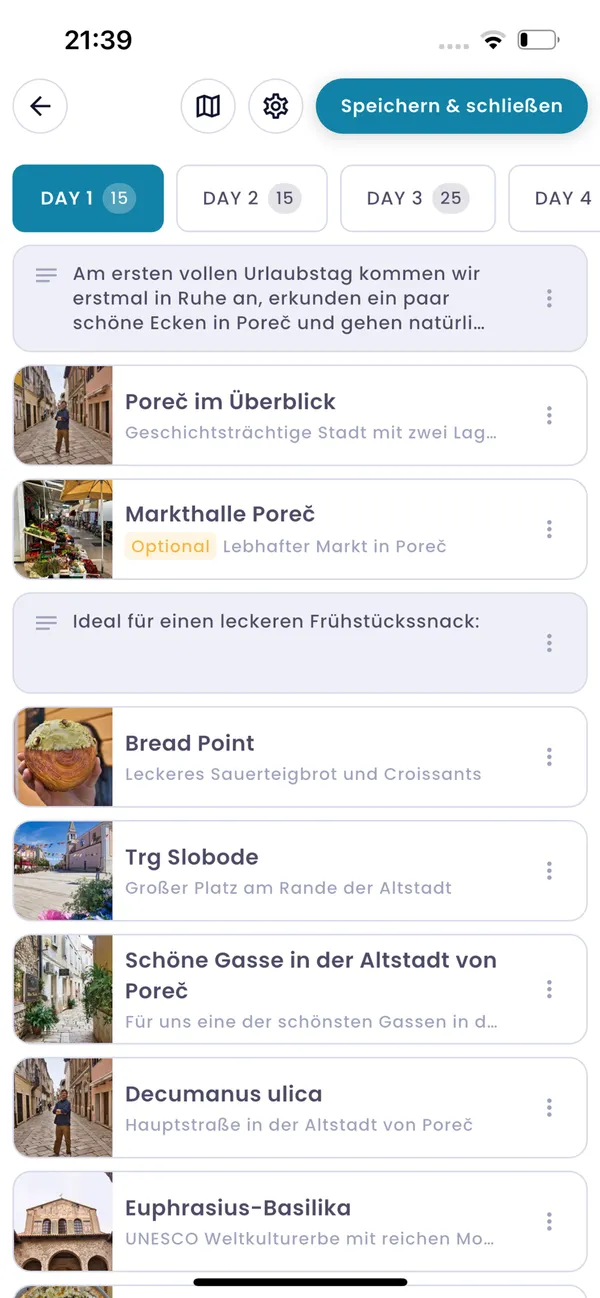
Zum Abschluss noch "Speichern & schließen":
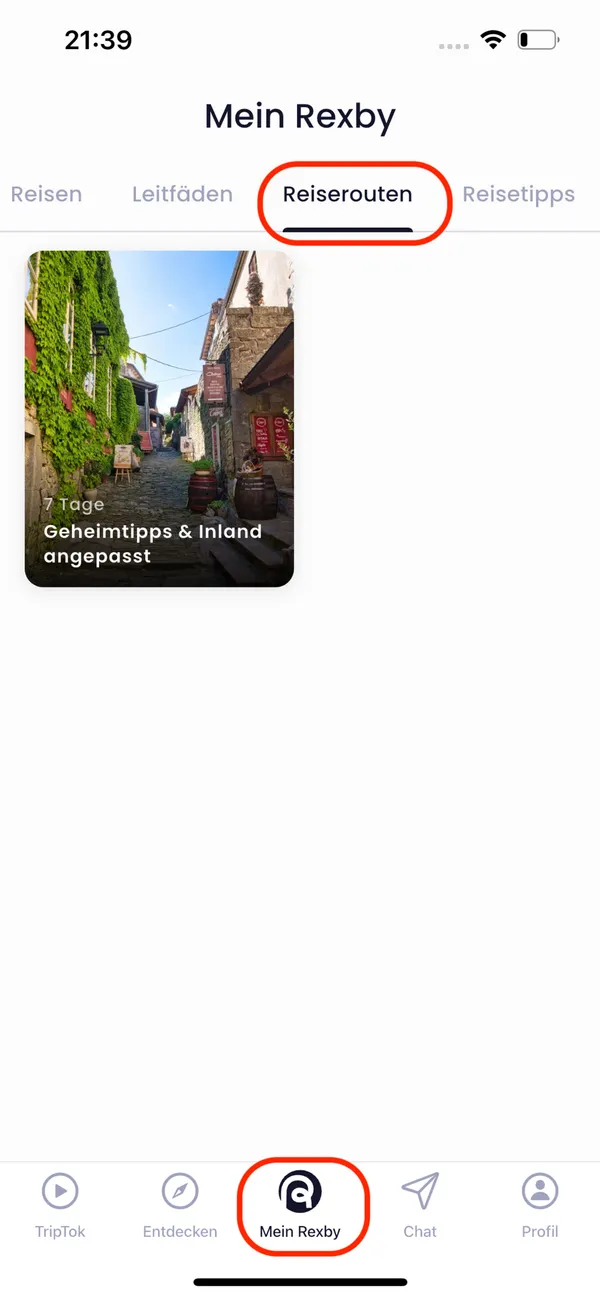
Deine Route findest du unter "Mein Rexby" bei "Reiserouten":
Chcesz zobaczyć więcej?
Stworzyłem starannie dobrane mapy, trasy i więcej dla podróżników, którzy chcą podróżować tak jak ja.

Szukasz atrakcji?
Sprawdź mój przewodnik po najlepszych darmowych atrakcjach, trasach i wskazówkach podróżnych, dzięki którym twoja podróż będzie niezapomniana.