Jak zainstalować i używać mobilnych presetów!
Nie potrzebujesz żadnego wymyślnego sprzętu; tylko twój telefon, te presety i piękna Australia ✨
Tekst został automatycznie przetłumaczony z

Blaze Lopes
Australia


Jak zainstalować i używać presetów
Po pierwsze, bardzo dziękuję za zakup i wsparcie mojej podróży! Zainspirowane zapierającymi dech w piersiach krajobrazami Australii i moimi osobistymi zdjęciami z dwóch podróży dookoła kraju, te 10 specjalnie zaprojektowanych presetów zostało stworzonych z miłością, aby pomóc ci bez wysiłku uchwycić i ulepszyć twoje przygody — bez potrzeby profesjonalnego aparatu.
Nie mogę się doczekać, aby zobaczyć twoje edycje, więc nie zapomnij oznaczyć @barefoot.bums, abyśmy mogli dzielić się twoimi podróżami. Ciesz się swoimi presetami i miłego odkrywania!
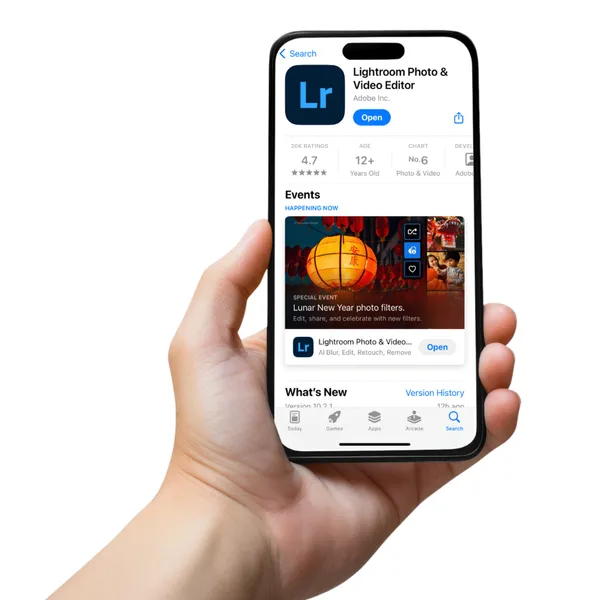
Krok 1: Pobierz aplikację Lightroom Mobile
Jeśli jeszcze tego nie zrobiłeś, pobierz Adobe Lightroom Mobile — jest całkowicie darmowa!
Krok 2: Pobierz swoje presety
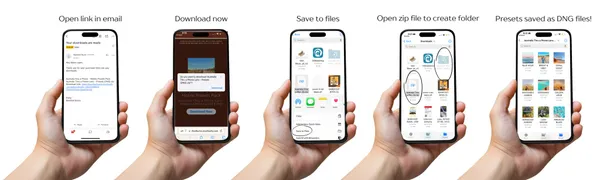
Po zakupie otrzymasz e-mail z plikiem ZIP zawierającym twoje presety.
Na iPhonie: Stuknij link w e-mailu, pobierz i zapisz do plików. Automatycznie rozpakuje się do nowego folderu.
Na Androidzie: Stuknij link w e-mailu, pobierz i zapisz do plików. Użyj aplikacji Pliki, aby rozpakować folder ZIP.
Krok 3: Zaimportuj presety do Lightrooma
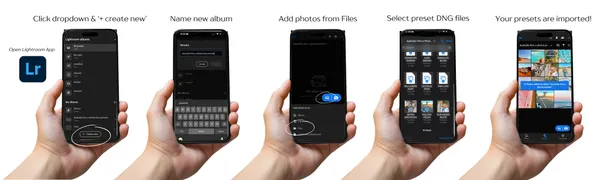
Otwórz aplikację Lightroom Mobile i przejdź do ekranu głównego „Edycje” (środek dolnego paska menu). Stuknij rozwijane menu w lewym górnym rogu „Wszystkie zdjęcia” lub „Ostatnie” i kliknij „+ utwórz nowy” (środkowy dolny przycisk), aby utworzyć nowy album i nazwij go „Australia thru a phone lens presets”.
Stuknij „Dodaj zdjęcia” i wybierz pliki DNG z pobranych plików.
Jeśli widzisz pusty lub szary obraz, nie martw się! Preset nadal tam jest.
Krok 4: Zapisz presety
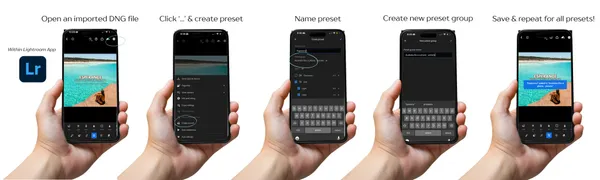
Otwórz jeden z zaimportowanych plików DNG w Lightroomie.
Stuknij menu „•••” (trzy kropki) w prawym górnym rogu.
Wybierz „Utwórz preset”.
Nazwij swój preset (np. „Outback Reds”, „Ningaloo Blues”).
Stuknij „Zapisz” — powtórz ten krok dla każdego presetu.
Krok 5: Zastosuj swoje presety!
Otwórz dowolne zdjęcie w Lightroomie.
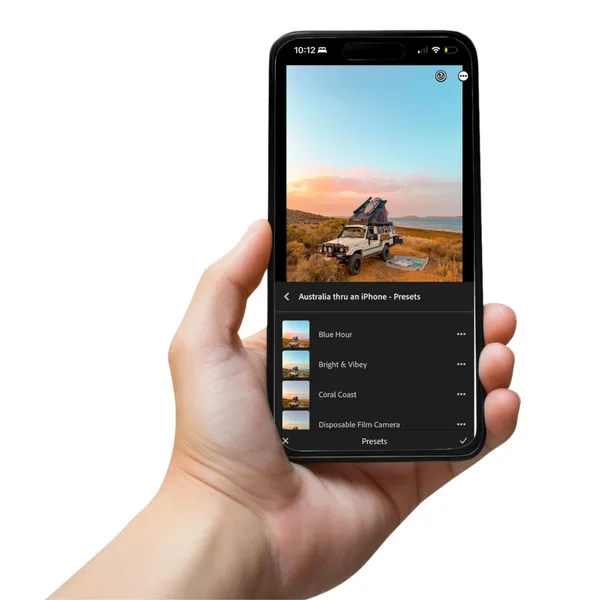
Przewiń do zakładki „Presety” (dolna zakładka, obok magicznej różdżki).
Stuknij wybrany preset, dostosuj, jeśli to konieczne, i zapisz edytowane zdjęcie!
Krok 6: Podziel się swoimi przygodami!
Pamiętaj, aby oznaczyć nas @barefoot.bums na Instagramie, gdy udostępniasz swoje edycje — z przyjemnością zobaczymy twoje przygody i zaprezentujemy je na naszej stronie (oczywiście za twoją zgodą)!
FAQ
Czego potrzebuję do tych presetów?
Wszystko, czego potrzebujesz, to smartfon z aplikacją Lightroom Mobile!
Czy presety zawsze będą pasować do moich zdjęć?
Te presety zostały zaprojektowane jako idealny punkt wyjścia do twoich edycji. Jak wszyscy wiemy, każde zdjęcie ma inne oświetlenie, ekspozycję itp.; więc prawdopodobnie będziesz musiał wprowadzić kilka drobnych poprawek, aby uzyskać pożądany rezultat. Pobaw się poziomami świateł/cieni, temperatury i nasycenia, aż stworzysz swoje wymarzone ujęcie.
Jak otrzymam presety?
Gdy dokonasz zakupu, otrzymasz e-mail z linkiem do pobrania presetów.
Czy wszystkie transakcje są ostateczne?
Szczerze mówiąc, używam i uwielbiam te presety podczas moich podróży od lat i naprawdę wierzę, że ty też je pokochasz! A ponieważ te presety są produktem cyfrowym, wszystkie transakcje są ostateczne. Jeśli masz jakiekolwiek problemy z edycją, śmiało wyślij nam wiadomość!
Jeśli masz jakiekolwiek problemy z instalacją presetów lub edycją, śmiało wyślij nam wiadomość lub e-mail na adres barefoot.bums@outlook.com, aby uzyskać wsparcie.
UDANYCH PODRÓŻY!
-Blaze x

Szukasz miejsc?
Sprawdź mój przewodnik po najlepszych darmowych miejscach, trasach i wskazówkach podróżnych, dzięki którym twoja podróż będzie niezapomniana.