Hur du installerar och använder dina mobilförinställningar!
Du behöver ingen avancerad utrustning; bara din telefon, dessa förinställningar och vackra Australien ✨
Den här texten översattes automatiskt från

Blaze Lopes
Australia


Hur du installerar och använder dina förinställningar
Först och främst, tack så mycket för ditt köp och för att du stöder min resa! Inspirerade av Australiens hisnande landskap och min personliga kamerarulle från två varv runt landet, skapades dessa 10 specialdesignade förinställningar med så mycket kärlek för att hjälpa dig att enkelt fånga och förbättra dina äventyr – ingen proffskamera behövs.
Jag längtar efter att se dina redigeringar, så glöm inte att tagga @barefoot.bums så att vi kan dela dina resor. Njut av dina förinställningar och trevlig utforskning!
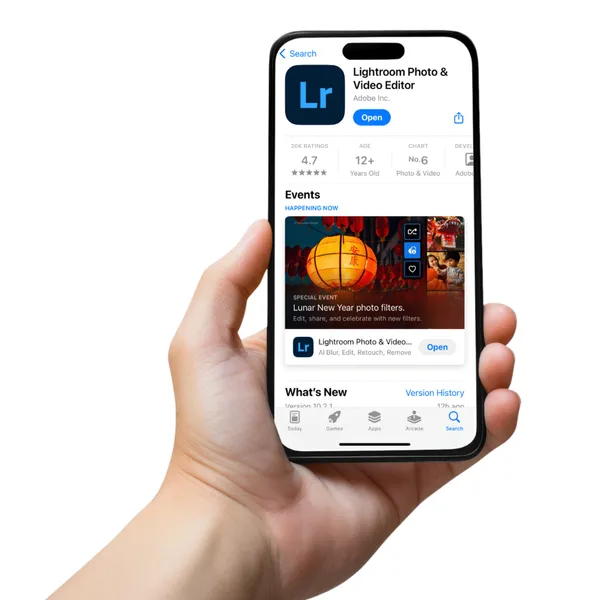
Steg 1: Ladda ner Lightroom Mobile-appen
Om du inte redan har gjort det, ladda ner Adobe Lightroom Mobile – det är helt gratis!
Steg 2: Ladda ner dina förinställningar
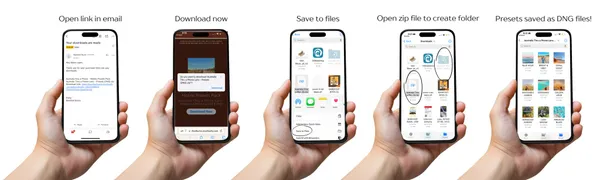
Efter köpet får du ett e-postmeddelande med en ZIP-fil som innehåller dina förinställningar.
På iPhone: Tryck på e-postlänken, ladda ner och spara till filer. Den packas automatiskt upp till en ny mapp.
På Android: Tryck på e-postlänken, ladda ner och spara till filer. Använd din Filer-app för att extrahera ZIP-mappen.
Steg 3: Importera förinställningarna till Lightroom
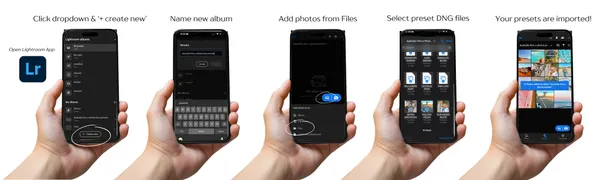
Öppna Lightroom Mobile-appen och gå till startskärmen för 'Redigeringar' (mitten av den nedre menyraden). Tryck på rullgardinsmenyn längst upp till vänster 'Alla foton' eller 'Senaste' och klicka på '+ skapa ny' (knappen längst ner i mitten) för att skapa ett nytt album och namnge det 'Australia thru a phone lens presets'.
Tryck på ”Lägg till foton” och välj DNG-filerna från dina nedladdningar.
Om du ser en tom eller grå bild, oroa dig inte! Förinställningen finns fortfarande där.
Steg 4: Spara förinställningarna
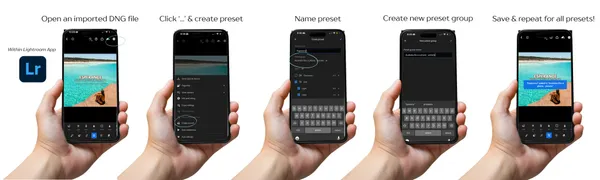
Öppna en av de importerade DNG-filerna i Lightroom.
Tryck på menyn ”•••” (tre punkter) i det övre högra hörnet.
Välj ”Skapa förinställning”.
Namnge din förinställning (t.ex. ”Outback Reds”, ”Ningaloo Blues”).
Tryck på ”Spara” – upprepa detta steg för varje förinställning.
Steg 5: Använd dina förinställningar!
Öppna valfri bild i Lightroom.
Scrolla till fliken ”Förinställningar” (nedre fliken, bredvid trollstaven).
Tryck på din valda förinställning, justera vid behov och spara din redigerade bild!
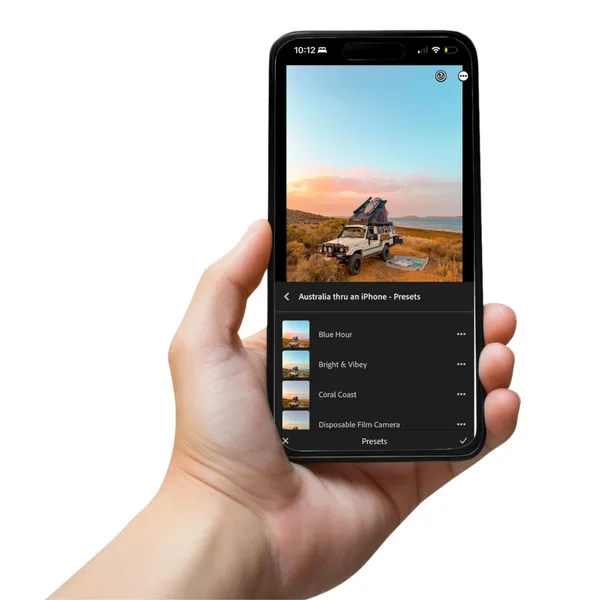
Steg 6: Dela dina äventyr!
Kom ihåg att tagga oss @barefoot.bums på Instagram när du delar dina redigeringar – vi skulle älska att se dina äventyr och visa upp dem på vår sida (med ditt tillstånd, såklart)!
Vanliga frågor
Vad behöver jag för dessa förinställningar?
Allt du behöver är en smartphone med Lightroom Mobile-appen!
Kommer förinställningarna alltid att passa mina foton?
Dessa förinställningar är utformade för att vara den perfekta utgångspunkten för dina redigeringar. Som vi alla vet har varje foto olika ljus, exponering etc.; så du kommer förmodligen att behöva göra några små justeringar för att få önskat resultat. Lek runt med högdagrar/skuggor, temperatur och mättnadsnivåer tills du har skapat din drömbild.
Hur får jag förinställningarna?
När du har genomfört ditt köp, får du ett e-postmeddelande med en länk för att ladda ner dina förinställningar.
Är alla köp slutgiltiga?
Ärligt talat har jag använt och älskat dessa förinställningar under mina resor i flera år, och jag tror verkligen att du också kommer att göra det! Och eftersom dessa förinställningar är en digital produkt är alla köp slutgiltiga. Om du har problem med redigeringen, skicka gärna ett meddelande till oss!
Om du har några problem med att installera dina förinställningar eller redigera, skicka gärna ett meddelande till oss, eller mejla barefoot.bums@outlook.com för support.
TREVLIG RESA!
-Blaze x

Letar du efter platser?
Kolla in min guide för de bästa kostnadsfria platserna samt resplaner och resetips för att göra din resa oförglömlig.