如何安装和使用你的手机预设!
无需任何花哨的设备;只需你的手机、这些预设和美丽的澳大利亚 ✨
此文本已自动翻译自

Blaze Lopes
Australia


如何安装和使用你的预设
首先,非常感谢你的购买和对我旅程的支持!这些10个定制设计的预设灵感来自澳大利亚令人惊叹的风景以及我两次环游全国的个人相册,它们倾注了我的爱,旨在帮助你轻松捕捉和提升你的冒险体验——无需专业相机。
我迫不及待想看到你的编辑作品,所以别忘了标记@barefoot.bums,这样我们就能分享你的旅行。享受你的预设,祝你探索愉快!
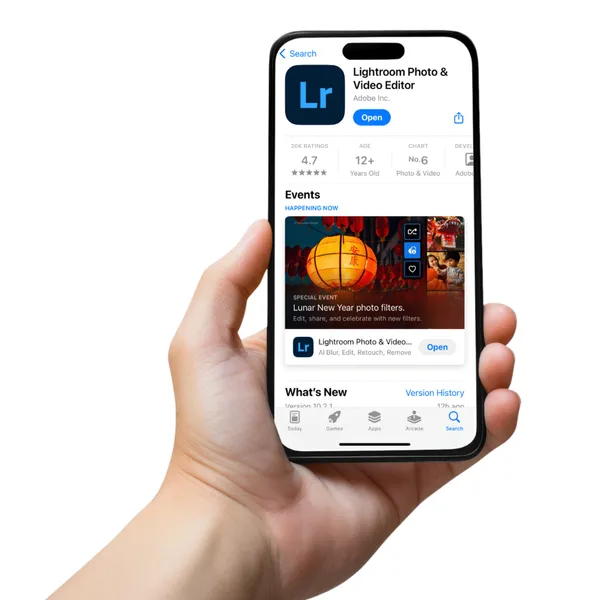
步骤1:下载Lightroom手机应用
步骤2:下载你的预设
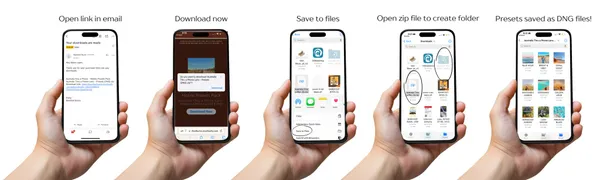
购买后,你将收到一封包含预设ZIP文件的电子邮件。
在iPhone上:点击电子邮件链接,下载并保存到文件。它将自动解压到一个新文件夹中。
在安卓上:点击电子邮件链接,下载并保存到文件。使用你的文件应用解压ZIP文件夹。
步骤3:将预设导入Lightroom
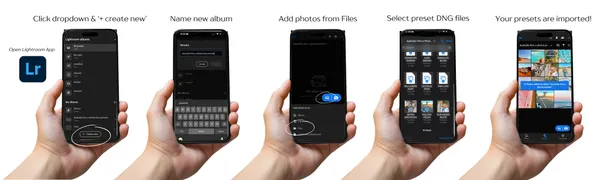
打开Lightroom手机应用,进入“编辑”主屏幕(底部菜单栏中间)。点击左上角的下拉菜单“所有照片”或“最近”,然后点击“+创建新”(底部中间按钮)来创建一个新相册,并将其命名为“Australia thru a phone lens presets”。
点击“添加照片”,然后从你的下载中选择DNG文件。
如果你看到空白或灰色的图片,别担心!预设仍然存在。
步骤4:保存预设
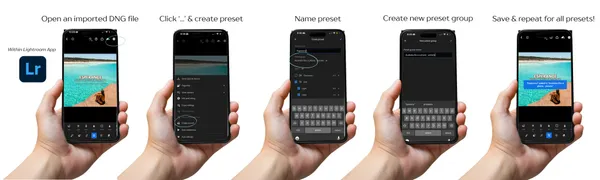
在Lightroom中打开一个已导入的DNG文件。
点击右上角的“•••”(三个点)菜单。
选择“创建预设”。
为你的预设命名(例如,“Outback Reds”、“Ningaloo Blues”)。
点击“保存”——对每个预设重复此步骤。
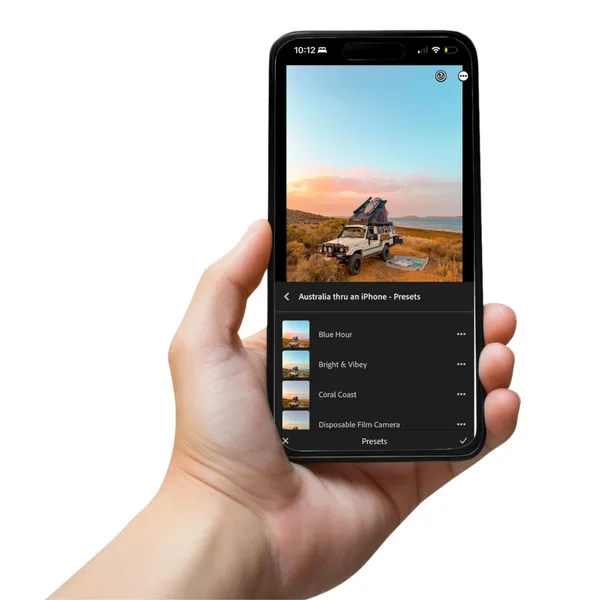
步骤5:应用你的预设!
在Lightroom中打开任何照片。
滚动到“预设”选项卡(底部选项卡,魔术棒旁边)。
点击你选择的预设,如果需要进行调整,然后保存你编辑过的照片!
步骤6:分享你的冒险!
当你分享你的编辑作品时,记得在Instagram上标记我们@barefoot.bums——我们很乐意看到你的冒险,并在我们的页面上展示它们(当然,需征得你的许可)!
常见问题
我需要什么才能使用这些预设?
你只需要一部安装了Lightroom手机应用的智能手机!
这些预设总是适合我的照片吗?
这些预设旨在成为你编辑的完美起点。众所周知,每张照片都有不同的光线、曝光等;所以你可能需要做一些小调整才能达到你想要的效果。尝试调整高光/阴影、色温和饱和度,直到你创作出梦想中的照片。
我将如何收到预设?
一旦你完成购买,你将收到一封包含下载预设链接的电子邮件。
所有销售都是最终的吗?
说实话,多年来我一直在旅行中使用并喜爱这些预设,我真的相信你也会喜欢!由于这些预设是数字产品,所有销售都是最终的。如果你在编辑时遇到任何问题,请随时给我们发送消息!
如果你在安装或编辑预设时遇到任何问题,请随时给我们发送消息,或发送电子邮件至barefoot.bums@outlook.com寻求支持。
旅途愉快!
-Blaze x
